
Site24x7 merupakan sebuah layanan monitoring yang berfungsi untuk memantau ketersediaan dan performa website, server, cloud, jaringan, aplikasi dan lainnya secara real time
Server monitoring membantu untuk tetap mengetahui masalah kinerja server dan downtime, serta dapat diintegrasikan dengan beberapa plugin monitor seperti MySQL, Apache, Nginx, Redis, dan lain lain.
Add Linux Monitor
- Login ke Site24x7 lalu pilih
Server > Server Monitor > Servers (+) > Linuxatau dapat melaluiAdmin > Inventory > Add Monitor > Linux Server Monitoring - Setelah klik
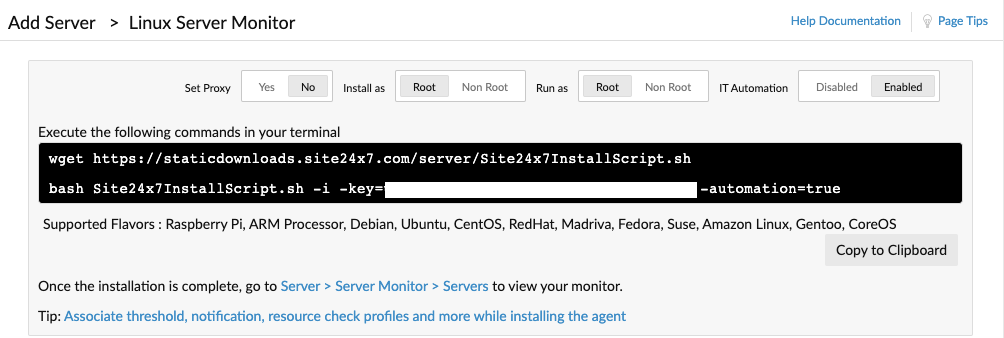
Linux Server Monitoringakan muncul command beserta key untuk instalasi agent![]()
- Copy command dan jalankan di server linux yang akan dimonitoring
1
2
wget https://staticdownloads.site24x7.com/server/Site24x7InstallScript.sh
bash Site24x7InstallScript.sh -i -key=<device key> -automation=true
- Tunggu proses instalasi selesai, lalu restart linux agent
1
systemctl restart site24x7monagent.service
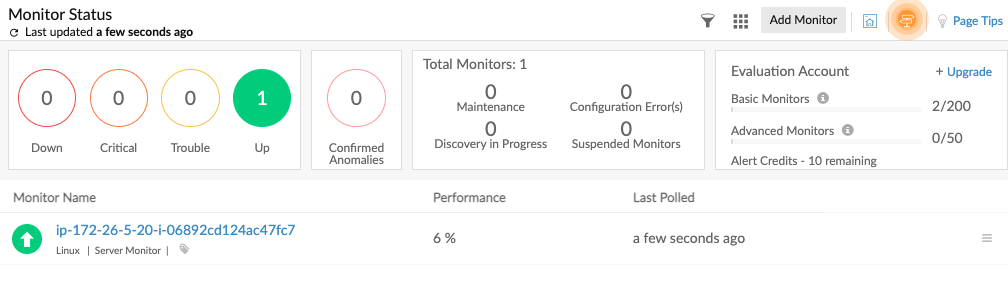
- Jika service running maka monitor akan muncul pada dashboard site24x7
![]()
Uninstall the Linux Agent
1
sudo /opt/site24x7/monagent/bin/uninstall
Install the Linux Agent while Launching Instances Amazon
- Download file InstallSite24x7LinuxAgent.sh
- Edit bagian
DEVICE_KEYsesuai key yang ada pada dashboard. - Run Instance
1
aws ec2 run-instances --image-id ami-0abcdef1234567890 --instance-type t2.micro --key-name mykey --user-data file://InstallSite24x7LinuxAgent.sh
- Tunggu sampai instance dapat diremote dengan SSH dan cek kembali dashboard Site24x7
Plugin Integrations
Pada bagian ini akan mencoba install plugin untuk monitor MySQL yang ada di server. Saya asumsikan Anda sudah bisa melakukan instalasi MySQL
- Buat user database untuk keperluan monitoring
1
2
3
create user 'user'@'localhost' identified by '7I8XxAnRZb1ws';
grant all privileges on *.* to user@localhost with grant option;
flush privileges;
- Install
python3-pipdanpymysql1 2
apt -y install python3-pip pip install pymysql
- Download mysql_monitoring.py dan mysql_monitoring.cfg dari GitHub repository
- Edit mysql_monitoring.cfg
1
2
3
4
5
6
7
8
[MySQL]
host = localhost
port = 3306
username = user
password = 7I8XxAnRZb1ws
logs_enabled=true
log_type_name="Mysql General Logs"
log_file_path="/var/log/myqld*.log, /var/log/mysql/*.log"
- Buat folder mysql_monitoring lalu pindah file mysql_monitoring.cfg ke folder mysql_monitoring
1
2
mkdir -p /opt/site24x7/monagent/plugins/mysql_monitoring
mv mysql_monitoring.cfg /opt/site24x7/monagent/plugins/mysql_monitoring/
- Test koneksi mysql
1
python3 mysql_monitoring.py --host="localhost" --port="3306" --username="user" --password="7I8XxAnRZb1ws"
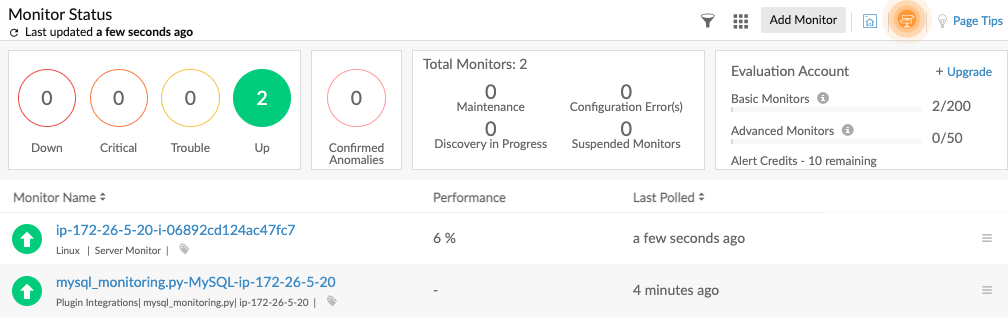
- Jika output tidak error, seharusnya plugin sudah muncul di dashboard
![]()
Jika muncul error pada plugin dapat dicoba edit file mysql_monitoring.py bagian
#!/usr/bin/pythonke#!/usr/bin/python3menyesuaikan path python Anda.