
Tutorial ini akan mempelajari cara membuat atau meluncurkan Instance EC2 AWS. Anda dapat meluncurkan instance Linux menggunakan AWS Management Console atau melalui AWS CLI. Berikut panduannya
AWS Management Console
Buka Console Amazon EC2
Pada EC2 Dashboard pilih Launch instance
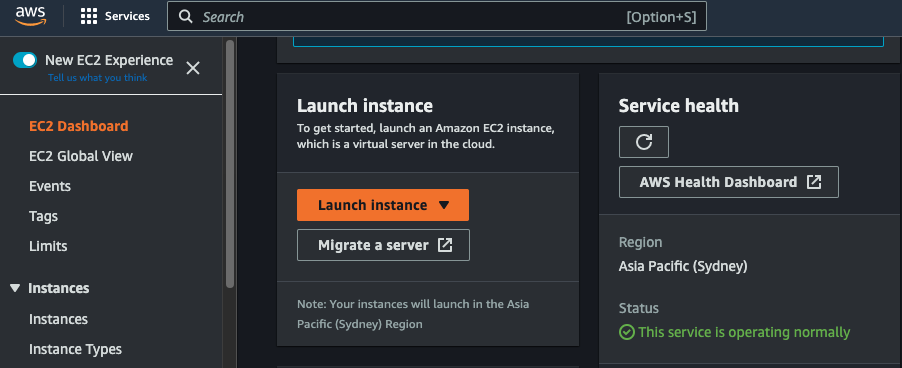
Beri nama instance Anda
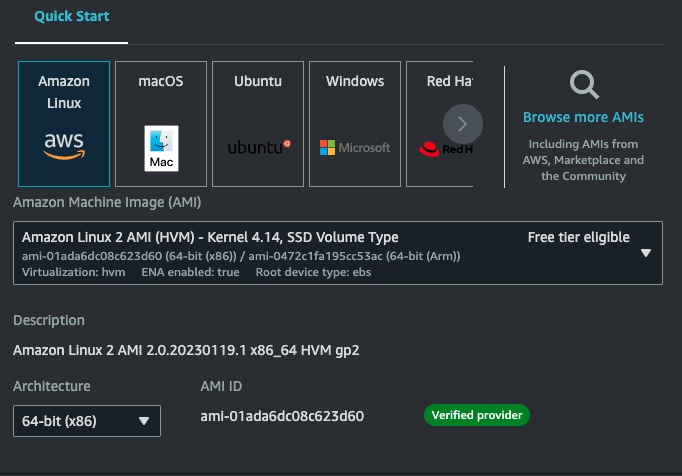
Pilih OS Image (Amazon Machine Image)
Tentukan Instance type sesuai resource yang diperlukan. Lalu pilih key pair
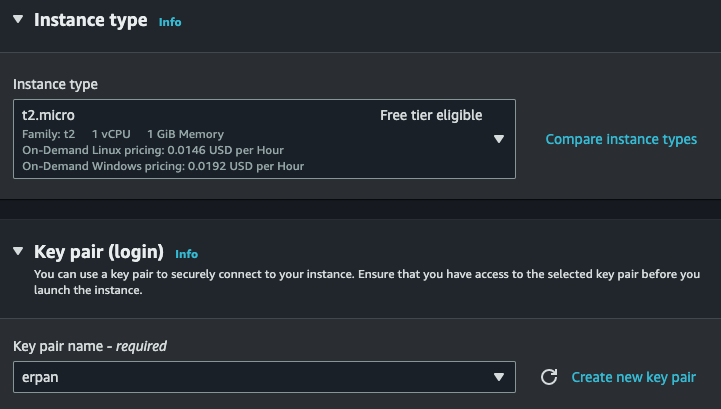
Jika belum mempunyai keypair, Anda dapat membuat keypair atau pilih Create new key pair
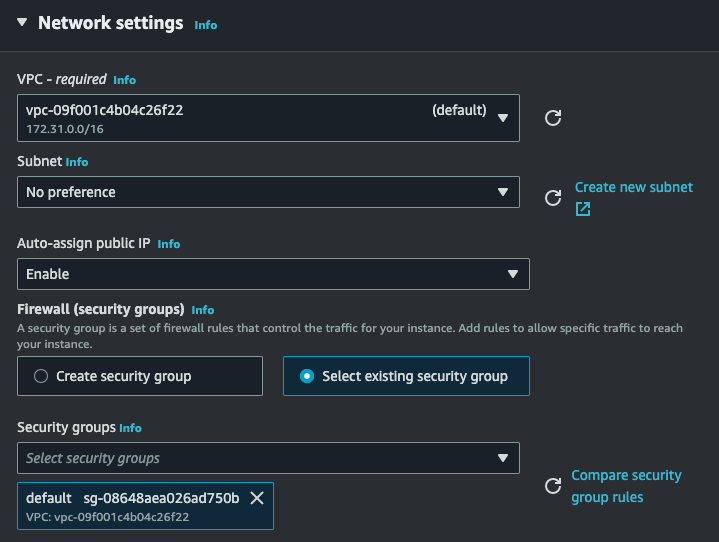
Selanjutnya pada Network settings Anda dapat menentukan seperti subnet private address sesuai availability zone, membuat security group atau memilih security group yang sudah ada
Setting alokasi storage sesuai kebutuhan atau Anda dapat menambah volume lagi
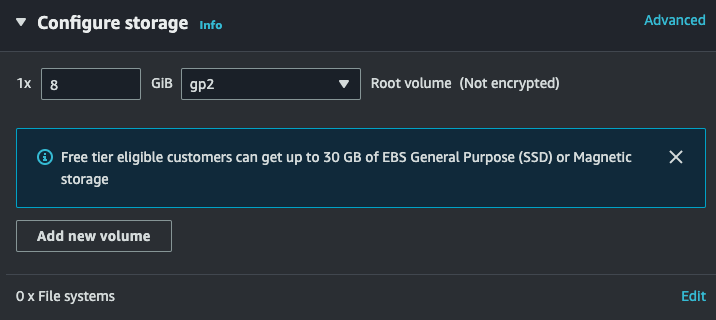
Bagian Advanced biarkan default
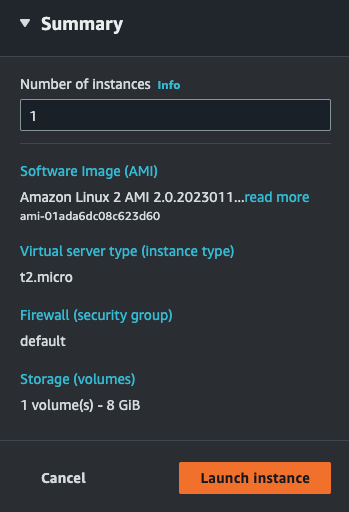
Terakhir tentukan jumlah instance yang ingin dibuat dan klik Launch instance
AWS CLI
Untuk meluncurkan instance gunakan command run-instances
1
2
3
4
aws ec2 run-instances \
--image-id ami-0abcdef1234567890 \
--instance-type t2.micro \
--key-name MyKeyPair
Untuk menambahkan opsi subnet ip private dan tidak assign ip public
1
2
3
4
5
6
aws ec2 run-instances \
--image-id ami-0abcdef1234567890 \
--instance-type t2.micro \
--subnet-id subnet-08fc749671b2d077c \
--no-associate-public-ip-address \
--key-name MyKeyPair
Untuk meluncurkan instance dengan volume tambahan
1
2
3
4
5
6
aws ec2 run-instances \
    --image-id ami-0abcdef1234567890 \
    --instance-type t2.micro \
    --subnet-id subnet-08fc749671b2d077c \
    --key-name MyKeyPair \
    --block-device-mappings file://mapping.json
Contoh Isi dari file mapping.json
1
2
3
4
5
6
7
8
          [
              {
                  "DeviceName": "/dev/sdh",
                  "Ebs": {
                      "VolumeSize": 100
                  }
              }
          ]
Untuk meluncurkan 1 instance dengan konfigurasi user-data yang ditentukan
1
2
3
4
5
6
7
aws ec2 run-instances \
    --image-id ami-0abcdef1234567890 \
    --instance-type t2.micro \
    --count 1 \
    --subnet-id subnet-08fc749671b2d077c \
    --key-name MyKeyPair \
    --user-data file://my_script.txt
Terkait user data dan cara menghubungkan antar instances dengan ip private akan Saya bahas pada post selanjutnya